lunes, 9 de marzo de 2015

Una mujer descubre el rostro fantasmal de su padre fallecido en la ecografía de su hija


Una mujer descubre el rostro fantasmal de su padre fallecido en la ecografía de su hija
A medida que avanza la tecnología hemos visto como se ha pasado de las ecografías tradicionales 2D a ecografías tridimensionales o incluso de cuatro dimensiones. Aunque también cabe decir que mientras muchas mujeres prefieren el aspecto de las nuevas ecografías por sus imágenes realistas, todavía hay centros médicos que continúan manteniendo las antiguas ecografías.
Pero dejando aparte la controversia de cuál es la ecografía más recomendable, la realidad es que para los nuevos padres, el hecho de ver a su bebé en una ecografía se convierte en uno de los momentos más importantes e inolvidables de sus vidas. Y las ecografías ayudan a recopilar información sobre “la pequeña criatura”, como la fecha de vencimiento, el estado de la placenta, si el bebé es una niña o un niño, etc… Aunque en otros casos la ecografía puede llegar a mostrar imágenes que van más allá de lo racional.


Lo pudimos comprobar en el artículo “aparece  un rostro fantasmal en una ecografía 4D”, donde una mujer de Londres, que fue a hacerse un chequeo regular, se encontró con un rostro fantasmal familiar. En la ecografía se podía apreciar claramente un rostro humano, que apareció solo un breve periodo de tiempo. Para la familia el rostro fantasmal era el de su abuela fallecida, quien protegía al bebe.
Y este no es el único caso, ya que recientemente una mujer descubrió un imagen inexplicable en la ecografía de su bebe. La ecografía muestra un rostro fantasmal justo al lado del feto de su hija y para la familia es el fantasma del abuelo fallecido cuidando al bebé.

El nuevo rostro fantasmal en una ecografía

Según Examiner, Charity acompañó a su hija para que le realizasen una ecografía de control. Pero cuando revisó las imágenes se quedó en estado de shock después de ver lo que ella cree que es el espíritu de su padre fallecido en la ecografía del bebe. Al mirar las imágenes, vio claramente el rostro de un hombre mirando hacia ella, pero lo más sorprendente fue que Charity reconoció el rostro fantasmal como la cara la de su padre fallecido, quien murió poco después de esta ecografía.
“En marzo de 2011, perdí a mi padre”, dijo Charity. “Tuvimos muchas discusiones sobre lo paranormal y yo siempre pensé que era una locura. Me dijo que cuando muriera él se me parecería de alguna manera. Antes de morir, mi hijo y su esposa tuvieron su primer hijo. Mi padre no llegó a conocer al bebé, ya que nació un mes después de su muerte. No vimos nada extraño en el momento de la ecografía. Cuando acabamos regresamos a casa para enseñar las imágenes al resto de la familia. Pero cuando revisamos mejor las imágenes, nos dimos cuenta de que había el rostro de un hombre en una de las imágenes. Después mi hijo la miró y reconoció al hombre en la imagen, su abuelo.”
Rostro fantasmal padre fallecido ecografía
La familia está segura de que no es una coincidencia y están convencidos de que la imagen de la ecografía es exactamente el abuelo de su bebé. Charity piensa que su padre está velando por ella y su familia.
“A medida que revisábamos las imágenes, nos dimos cuenta de que había el rostro de un hombre en la imagen”, continuó explicando Charity. “Enviamos por el teléfono la imagen a los demás familiares que rápidamente reconocieron el rostro de mi padre. Poco después llegaron a casa para ver la imagen original, que aparece  en 3 o 4 de ellas. Yo era escéptica y ahora soy creyente.”
Ahora la hija de Charity está esperando otro bebe. Recientemente se le realizó otra ecografía, aunque esta ven en 4D, pero en ninguna de las imágenes muestran un rostro como en la primera ecografía. Este nuevo rostro fantasmal en una ecografía se ha convertido en todo un fenómeno viral, y muchas personas han afirmado ver anomalías parecidas en sus propias ecografías. Claro está que los más escépticos aseguran que se trata de una simple pareidolia, aunque hay otros que se han quedado sorprendidos con el parecido del abuelo fallecido.
Los expertos en lo paranormal aseguran que en los últimos años está habiendo un aumento de apariciones fantasmales en ecografías, y creen que los seres queridos del otro lado están utilizando este tipo de tecnología para mostrarse a sus familiares. ¿Crees que se trata del rostro fantasmal del abuelo fallecido? ¿O es una pareidolia?

Fuente: http://www.mundoesotericoparanormal.com/mujer-descubre-rostro-padre-fallecido-ecografia-hija/

Cómo crear tu Portal Cautivo con Easy Hotspot

Excelente manual que encontre en mis rss:

 logoeasyhotspot
El objetivo de este arctículo es implementar un portal cautivo en una red WiFi de pequeño tamaño, para de esta manera mantener un control de la navegación de los usuarios. Al ser un centro pequeño se utilizará autenticación local, no se utilizará autenticación mediante un Servidor Radius,  que se utiliza para  centros de mayor envergadura. Resumiendo, el objetivo final es controlar el acceso a internet vía WiFi mediante autenticación.
NOTA: Para el correcto entendimiento de este artículo es necesario tener ciertos conocimientos de administración de redes informáticas y de Linux.
En este artículo se va a implementar un servicio de Portal Cautivo de forma rápida y sencilla. Para aquel que desconozca qué es un portal cautivo, es un programa o máquina que, en una red informática, controla el tráfico HTTP y fuerza a los usuarios a pasar por una página pasarela para habilitar la navegación  por Internet de forma normal. Un sistema de Portal Cautivo puede ser un ordenador haciendo de router, o un router hardware. En nuestro caso vamos a usar un ordenador por ser la opción más fácil y económica.

Requisitos previos

Para el montaje del Captive Portal (Portal Cautivo) necesitaremos:
  • Un ordenador donde instalar el portal cautivo con 2 tarjetas de red
  • Un Wireless Access Point (Punto de acceso WiFi)
  • Cables de red
  • Acceso a Internet
  • Nociones medias de Linux
  • CD de instalación de EasyHotSpot
Vamos a englobar en 4 apartados los pasos necesarios para la instalación y gestión del portal cautivo: Hardware, instalación, configuración y administración de EasyHotSpot. La autenticación se va a llevar a cabo en local (en el propio servidor donde está instalado Easy HotSpot) por lo que la instalación se simplifica.

Hardware

Estructura
Tras comprobar que tenemos todo el Hardware necesario, comenzaremos por conectar el punto de acceso a una de las tarjetas de red de nuestro ordenador, concretamente en la ETH1, conectando la tarjeta ETH0 a la red de internet.

Instalación

EasyHotSpot viene como live CD con distribuición Ubuntu, la cual tras descargarla de la página web oficial deberás grabarla en un cd-rom o dvd en blanco con formato .iso. Una vez tienes el cd de EasyhotSpot, arrancas el PC desde el CD-ROM (configurar en la BIOS).
Tras cargar la interfaz gráfica de Ubuntu, verás un acceso directo en el escritorio sobre el cual harás click para instalar el sistema operativo (Ubuntu) junto al portal cautivo, todo esto se hace como una instalación normal de Ubuntu, sólo tendrás que seguir las instrucciones mostradas en pantalla.
Si necesitas ayuda puedes consultar esta web haciendo clic aquí.
Una vez la instalación haya finalizado y veas que tu ordenador se ha reiniciado y el sistema operativo está iniciado, abre un navegador en Ubuntu y teclea “http://localhost/easyhotspot” para acceder al Panel de Control del portal cautivo. Por defecto tendrás estos datos de acceso:
Admin: admin
Password: admin123
Si has conseguido llegar hasta aquí y los cables de red e internet los tienes correctamente conectados, tu portal cautivo ya debería funcionar. Para comprobar su funcionamiento basta con acceder a la red por defecto que brinda el punto de acceso mediante un dispositivo con WiFi. Si al conectar y entrar en el navegador te redirecciona a la página de acceso, ¡enhorabuena! Has conseguido montar un portal cautivo.

Configuración

Después de que el proceso de instalación haya finalizado con éxito, hay varios pasos más a tener en cuenta para asegurarse de que EasyHotspot se está ejecutando sin problemas. 
  1. Edición de información del Hotspot(portal cautivo). Easyhotspot te permite editar la información del punto de acceso de la página de la gestión administrativa. Para editar la información del portal cautivo tienes que editar el archivo /opt/local/web/easyhotspot/system/application/config/easyhotspot.php , y editar los campos como “empresa”, “dirección”, etc.
  2. Configuración del idioma. Por suerte para muchos, EasyHotspot está en español. Sólo tienes que editar la configuración del idioma que se encuentra en system/application/config/config.php , y modificar el campo $config [‘language’].  Por $config['language'] = 'latin';
  3. Editar Homepage. De forma predeterminada, EasyHotspot sólo es accesible desde el propio servidor (localhost), si quieres entrar para configurar el HotSpot desde una máquina remota sólo tienes que editar /opt/local/web/htdocs/easyhotspot/system/application/config/config.php y escribir tu dirección IP, por ejemplo: $config['base_url'] = "http://192.168.182.1/";

Administración

Tras acceder al panel de administración de EasyHotSpot mediante http://localhost/easyhotspot con nombre de usuario: admin y contraseña; admin123, navega un poco por la interfaz para familiarizarte con ella. Como veremos más adelante (apartado "cambiar contraseña"), es muy importante cambiar la contraseña para incrementar la seguridad de nuestra administración.
La función que nosotros le daremos al portal cautivo nos hace tener en cuenta sólo algunas partes de la administración olvidándonos de las otras por completo. Tenemos diferenciadas dos administraciones, la de administrador (refiriéndose al servidor radius, página de inicio, etc) y la de cashier, desde donde se crearían los tickets de los usuarios. 
Desde la interfaz de administrador accedemos a:
Portal Cautivo
  • Chillispot Configuration
    Radius Server 1: (Dirección primara del servidor RADIUS, por defecto 127.0.0.1) Esta opción no la vamos a configurar porque vamos a hacer la autenticación en local.
    Radius Server 2 :(Dirección secundaria del servidor RADIUSr, por defecto 127.0.0.1) Esta opción no la vamos a configurar porque vamos a hacer la autenticación en local.
    Radius Secret: (Secret phrase entre el servidor RADIUS y Chillispot) Viene configurada por defecto
    DHCP Interface: (Indica la interfaz que quieres que el Hotspot use como tal) Viene configurada por defecto
    UAM Server: (Dirección donde está guardado el captive portal)  Configurada por defecto
    UAM Secret: (Secret phrase entre la página de login y Chillispot) Configurada por defecto.
    Client's Homepage: (Donde quieres que se redireccione el cliente una vez ha iniciado sesión)
    Allowed URL: (URL que los clientes puede buscar sin estar logueados, NO PONGAS ESPACIOS, ej: www.google.com,www.twitter.com")
    DHCP Range: (Rango DHCP), conviene dejarlo por defecto teniendo en cuenta que la red a configurar no va a superar los 50 equipos.
    Redirect after login: Es la página que quieras que aparezca una vez estás logueado, en nuestro caso podemos poner la web del instituto desde el que estemos montando el portal cautivo.
Portal Cautivo
*Al final del documento encontrarás un glosario con la definición de los términos aquí expuestos.   
  • Billing plan
    La página de plan de facturación o billing plan se utiliza para crear una pauta de facturación que después será utilizada como plantilla en la creación de los cupones de conexión. Al decir facturación no quiere decir que tengamos que cobrar por el servicio sino que es la forma de administrar el tiempo de conexión desde EasyHotSpot.
    Para crear un nuevo plan de facturación tienes que rellenar los campos bajo la lista de planes de facturación existentes. También podrás eliminar un plan de facturación existente haciendo clic en la ‘X’ en la fila del plan de facturación que desees eliminar, o  también puedes modificar el plan de facturación haciendo clic en el icono del lápiz.
    Un campo importante a tener en cuenta para nosotros será el de “Amount” en el cual podrás definir los minutos que durará la validez de la cuenta.
    Name: Nombre del plan de facturación
    Type: Tipo de facturación en datos o tiempo.
    Amount: minutos que durará la validez de la cuenta
    Valid for: Válido durante el periodo de días definido
    Price: Precio del plan
    Download rate: Tarifa máxima de descarga de archivos
    Upload Rate: Tarifa máxima de subida de archivos
    Idle Timeout: Tiempo de desconexión tras inactividad del usuario

Portal Cautivo
Recuerda cambiar la contraseña de administrador en Manage Admins, por seguridad. Además, ten en cuenta la posibilidad de crear nuevos administradores  adminico y nuevos Cashiercashier.
Desde la interfaz de Cashier accedemos a:
  • Postpaid Account Managementpostpaid
    Postpaid account management es un sistema de facturación postpago. El primer paso para utilizar esta característica, es crear un usuario con su respectiva contraseña. Una vez creado se le dan los datos de acceso al usuario (tienes la opción de imprimirlos) para que pueda acceder a Internet con su portátil u ordenador. Desde este menú puedes ver el nombre de usuario, la contraseña, si ha usado la cuenta, el tipo de facturación que tiene, el total facturado, la fecha válida del usuario y puedes editar todos los campos, imprimir o generar una factura, así como eliminarlo. Una vez que la cuenta ha sido cerrada,  no podrá ser usada de nuevo.
    Una cuenta de este tipo puede facturar de dos maneras diferentes: por tiempo o por volumen de datos.
    Realname: Nombre real de la persona
    Username: Nombre de usuario
    Password: Contraseña
    Used: La cantidad del paquete usado
    Bill By: Facturación por paquetes o tiempo
    Total: Total disponible
    Valid until: Válido hasta 'X' días
Postpaid
  • Voucher Management
    Otra opción para dar acceso a internet a los usuarios es mediante el Voucher Management voucher voucher, quizás una forma más cómoda que la anterior. Este submenú es un sistema de facturación prepago. El Cashier (en este caso el que administre el servicio) puede generar a la vez tantos “cupones” como necesite. Simplemente introducirá el número de cupones a crear y el Billing Plan (estos han sido creados por el administrador definiendo si el cupón va por tiempo o por datos descargados). También tienes la opción de imprimir el cupón para facilitar la tarea de darle los datos de acceso al usuario.
    Username: Nombre de usuario
    Password: Contraseña
    Billing Plan: Plan de facturación
    Valid until: Válido hasta
    Time used: Tiempo usado
    Time remain: Tiempo restante
    Packet used: Paquete usado
    Packet remain: Paquete restante
    Printed: Imprimido 
     
Voucher 
  • Cambiar contraseña pass
    Para cambiar la contraseña solamente tienes que acceder a este submenú e introducir la vieja contraseña (para dar permiso de cambio) e introducir una nueva contraseña.
 
Password

Pantalla de login (acceso a internet)

Para conectarse al Hotspot el usuario tendrá que acceder de forma habitual a la red WiFi donde se encuentra en Portal Cautivo, y una vez establecida la conexión verá que su navegador se redirecciona a una página de login.
Login
Tienes que introducir el nombre de usuario y la contraseña proporcionada por el administrador y clickar en login. Una vez hecho esto verás la pantalla que confirma que estás logueado y podrás navegar por internet. 
 logout
! EasyHotspot te da la posibilidad de cambiar las pantallas de login. Para hacer esto tienes que tener conocimientos de HTML, abrir el archivo /opt/local/web/easyhotspot/hotspot/hotspotlogin.cgi y una vez allí modificar los parámetros que quieras. También puedes añadirle hojas de estilo, puedes consultar este manual.

Conclusiones

La conclusión es que con conocimientos básicos podemos tener nuestro propio portal cautivo para tener control total de nuestra red WiFi.
La facilidad de dar acceso a los usuarios se resume a un par de segundos para crear el ticket y aunque este sistema estaría enfocado al cobro de la red WiFi, podemos hacer el mismo uso pero sin el cobro de por medio.
Otra de las ventajas de tener una red WiFi controlada es el posibilitar el acceso a internet en todo el edificio sin necesidad de cableado por lo que hace mucho más cómoda la instalación del acceso a internet en cualquier sitio.

Fuente y agradecimientos: http://pentest-angelwhite.blogspot.com/2015/03/como-crear-tu-portal-cautivo-con-easy.html

miércoles, 4 de marzo de 2015

Recupera todas tus contraseñas en local con LaZagne


El proyecto LaZagne de Alessandro Zanni tiene como objetivo desarrollar una herramienta de código abierto capaz de recuperar un montón de contraseñas almacenadas en el equipo de forma local. Cada software almacena sus contraseñas utilizando diferentes técnicas (texto plano, utilizando apis, algoritmos personalizados, etc.). Esta herramienta ha sido desarrollada para encontrar las contraseñas de los programas más comunes y, por el momento, es compatible con 22 aplicaciones de Windows y 12 de Linux:


Su uso es muy sencillo, simplemente ejecutamos laZagne.exe con el parámetro correspondiente: {all, browsers, chats, mails, adminsys, database, svn, wifi, windows}:
 

Para más información visita la página del proyecto: https://github.com/AlessandroZ/LaZagne.
 
Fuente: http://www.hackplayers.com/2015/02/recupera-todas-tus-contrasenas-con-LaZagne.html

MITM & SSL Strip con Meterpreter en remoto a través de VPN

Hoy proponemos utilizar uno de los módulos de Borja Merino, que ha realizado para la comunidad Metasploit, y el cual nos permite montar una VPN entre la máquina atacante y víctima con el fin de que el tráfico de la máquina víctima pase por la del atacante consiguiendo un MITM. La idea es que la máquina del atacante pueda estar en otra red, en cualquier punto de Internet, y automáticamente el tráfico de la víctima, cuando quiera ir a Internet se envíe por el túnel VPN a nuestra máquina (atacante). Una vez el tráfico llegue a nuestra máquina la reenviaremos a Internet, pero de esta forma se puede visualizar el tráfico que se envía. Además, se puede utilizar la técnica SSL Strip con el fin de poder cambiar el protocolo HTTPS de la víctima por HTTP, y conseguir credenciales de Gmail, Outlook, etcétera. 
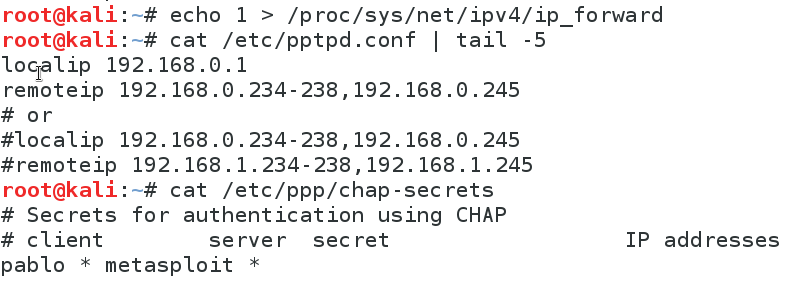
¿Qué necesitamos? Lo primero es instalar el servicio pptpd en nuestra máquina Kali. Para ello ejecutamos la sentencia apt-get install pptpd. Una vez instalado el servicio debemos tener en cuenta que el tráfico de la víctima pasará por nosotros, a través de un túnel VPN, por lo que necesitamos habilitar ip forwarding, como puede verse en la imagen. En el archivo pptpd.conf debemos habilitar el direccionamiento IP que se otorgará a los clientes, e indicar que dirección IP tendrá el host que hace VPN server, en este caso nosotros. 
Figura 1: Instalación y configuración del servicio
Además, debemos tener en cuenta que hay que configurar el usuario y la contraseña con la que se configura el servicio. Cuando el cliente quiera conectarse a la VPN deberá introducir el usuario pablo y la contraseña metasploit. Ahora que tenemos preparado el servicio, debemos configurar unas reglas en iptables para que todo quede configurado.

Se necesitan 3 reglas, las cuales tenemos en un fichero denominado reglas. La primera enmascara todo lo que sale por la interfaz de red "normal" de la máquina del atacante, en otras palabras realiza el cambio de dirección IP. La segunda regla hace un forward entre interfaces, todo lo que llega por la interfaz ppp0, la que conecta la VPN entre víctima y atacante, se reenvía a la interfaz de salida eth0 de la máquina del atacante. La tercera regla es la operación inversa de la segunda, todo lo llega desde Internet, con destino a la máquina víctima, se reenvía por ppp0. Básicamente esto es lo que está ocurriendo en iptables.
Figura 2: Configuración de reglas en iptables
El escenario es de post-explotación, es decir, necesitamos disponer de una sesión en una máquina remota para poder ejecutar esta técnica. Por esta razón, y como se puede ver en la imagen, necesitamos saber qué identificador de sesión disponemos en la máquina remota. En este caso, la sesión tiene id 1
Figura 3: Sesión de Meterpreter en una máquina remota
Una vez disponemos de la sesión en la máquina remota debemos ejecutar un background para no perder la sesión abierta. Con el comando use cargamos el módulo post/windows/manage/pptp_tunnel disponible en Metasploit. Si ejecutamos el comando show options podemos visualizar las diferentes opciones básicas que dispone el módulo. En este caso necesitamos configurar el usuario y contraseña y la dirección IP perteneciente a VPNHOST, que será nuestra dirección IP. 
Una vez configurado debemos ejecutar el comando run, y podemos visualizar como se establece la conexión desde la máquina vulnerada al servidor de VPN (nosotros). En este instante el MITM lo tenemos configurado, y el tráfico de la máquina remota pasará por nosotros. 
Figura 4: Configuración y ejecución del módulo post/windows/manage/pptp_tunnel
Si analizamos la máquina remota y las rutas configuradas (métricas) podemos observar que gracias a la ejecución del módulo se han añadido nuevas rutas con métricas bajas que salen por la interfaz de red que hemos configurado. Si nos fijamos en la interfaz 192.168.0.234, que corresponde con la interfaz de red de la VPN, sería la interfaz que la máquina vulnerada utilizará para salir a Internet. Gracias a esto se ha logrado el MITM en remoto. 
Figura 5: Rutas en la máquina remota
Si abrimos Wireshark en la máquina Kali (atacante) y configuramos el filtro HTTP, podemos ver que el tráfico de navegación de la máquina remota pasa por nosotros. En la captura que se muestra en la imagen podemos ver como el origen es la dirección IP 192.168.0.234 (máquina Windows remota) con destino Internet, en este caso el sitio web El Otro Lado, y se puede visualizar el usuario y contraseña introducido por la víctima.
Figura 6: Tráfico HTTP a través del MITM con la VPN
Como podemos ver, podríamos visualizar el tráfico HTTP, pero ¿Qué ocurre con el tráfico HTTPS? Fácilmente podemos acoplar la técnica SSL Strip en este caso, para ello debemos añadir una regla a iptables que es la siguiente iptables -t nat -A PREROUTING -p tcp --destination-port 80 -j REDIRECT --to-ports 10000. El puerto 10000 puede ser sustituido por otro, en función de cómo configuremos el script de sslstrip. Ahora ejecutamos el comando sslstrip -w [fichero]
Figura 7: SSL Strip satisfactorio 
Tal y como puede visualizarse en la imagen, encontramos un usuario y contraseña en la máquina remota. El dominio es outlook, el cual en condiciones normales seríamos redirigidos a HTTPS, pero con esta técnica mantiene a la víctima en un contexto HTTP. Si la víctima no se da cuenta de este hecho, será víctima de un robo de identidad. Para aprender más sobre Metasploit y sus secretos os recomiendo el libro de Metasploit para Pentesters.
 
Fuente: http://www.flu-project.com/2014/12/mitm-ssl-strip-con-meterpreter-en.html

Bypass UAC x64 con Metasploit y paciencia ninja!

Durante el desarrollo de la Navaja Negra de 2014 desvirtualicé a Ignacio Sorribas, el cual es un crack profesionalmente y como persona. Me comentó una forma con la que conseguía saltarse el UAC y elevar privilegios en sistemas operativos Windows de 64 bits, y tras probarlo en Windows 7 y 8 me gustó la idea. Yo pensaba que el módulo de bypassuac que trae Metasploit valdría, pero ciertamente no, en algunos entornos hay que moverse un poco más para conseguir elevar los privilegios. 
¿Cuál es el punto de partida? Comenzamos ya con una sesión abierta en Metasploit, con un Meterpreter. En la imagen podemos ver que somos el usuario pablo, ejecutando una sesión sobre una máquina Microsoft Windows 7 de 64 bits
Figura 1: Usuario sin privilegios
Es importante tener algunos comandos claros con Meterpreter, ya que este payload está en continuo crecimiento en lo que a funcionalidades se refiere. Necesitamos subir un binario que se encuentra en la ruta data/post, dónde Metasploit se encuentre instalado. En la imagen podemos visualizar que realizamos la subida del binario a través del comando upload, y lo dejamos en el escritorio del usuario. El nombre del fichero a subir es bypassuac-x64.exe
Figura 2: Subida de fichero bypassuac-x64.exe
Una vez subimos el fichero al equipo de la víctima, debemos recapitular y ver cual es la estrategia. La estrategia para lograr una elevación de privilegio es subir un fichero que nos permita bypassear el UAC. Este punto ya lo tenemos, pero ¿Cómo conseguimos que dicho exploit local devuelva el control en remoto? Es fácil, debemos generar un binario que dentro disponga de un Meterpreter inverso, el cual al ejecutarlo nos devuelva la conexión. Este fichero también deberemos subirlo mediante la ejecución del comando upload
¿Cómo generamos el binario con el Meterpreter inverso dentro? Es fácil, cargamos el módulo payload/windows/meterpreter/reverse_tcp y lo configuramos con la dirección IP a la que el binario debe devolver el control. Una vez hecho esto, utilizamos el comando generate para generar el fichero, tal y como puede verse en la imagen.
Figura 3: Generar binario con Meterpreter
Ahora que tenemos los dos binarios en la máquina remota, vamos a ejecutar a través de la shell de Meterpreter el binario bypassuac-x64.exe. Para ejecutar este binario, como puede verse en la imagen, debemos indicar que comando queremos lanzar con elevación. Tras la ejecución del fichero obtenemos una shell con privilegio de System, por lo que podemos ejecutar desde esa shell el binario que hemos subido, en este caso se denomina post.exe, y obtener el control remoto. Hay que tener en cuenta que antes de ejecutar post.exe, debemos configurar el handler para recibir la conexión.
Figura 4: Ejecución de bypassuac-x64.exe
Antes de lanzar el binario post.exe debemos configurar el handler, por lo que debemos cargar el módulo exploit/multi/handler, y configurar el atributo PAYLOAD, en este caso con el valor windows/meterpreter/reverse_tcp. En la siguiente imagen se puede ver como debemos configurar el módulo. Es importante resaltar la ejecución de exploit -j.

Figura 5: Configuración de exploit/multi/handler
Una vez se ejecuta el fichero post.exe se recibe la nueva sesión, la que tiene privilegios de System. Para interactuar con la nueva sesión debemos ejecutar sessiones -i [identificador de la sesión], tal y como puede verse en la imagen. Una vez dentro de la sesión, debemos ejecutar el comando de Meterpreter getsystem, con el que conseguir el uid deseado.

Figura 6: Obtención del privilegio
Tal y como podemos ver, en algunas ocasiones necesitamos ejecutar otras vías para conseguir una sesión con privilegio, y aunque pueda parecer tedioso, no hay más que tener paciencia. Para aprender más sobre Metasploit y sus secretos os recomiendo el libro de Metasploit para Pentesters.

Fuente:  http://www.flu-project.com/2014/12/bypass-uac-x64-con-metasploit-y.html

El Papa Francisco fue protagonista de uno de los mayores Milagros Eucarísticos de la historia (información ampliada)

Una hostia se transforma en un pedazo de corazón vivo.

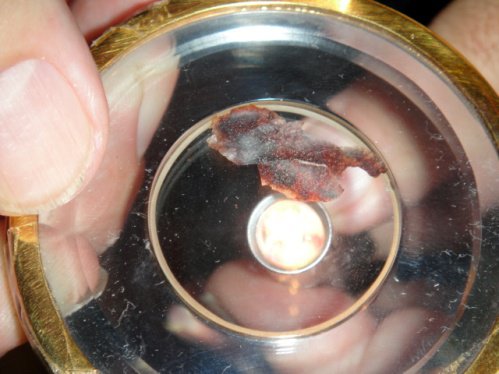
En 1996 se produjo el llamado Milagro Eucarístico de Buenos Aires, donde una hostia se transformó en carne y sangre. Informado el cardenal Bergoglio, Arzobispo de Buenos Aires, ordenó tomar fotos y una intensa investigación de laboratorio y por el Dr. Castañón, cuyo testimonio se puede ver en el video.

milagro-eucaristico-de-buenos-aires-

Los estudios mostraron que era una parte del ventrículo izquierdo del músculo del corazón, de una persona de aproximadamente 30 años, sangre grupo AB y que había sufrido mucho al morir, con seguridad maltratado y golpeado. Los científicos que hicieron el estudio no sabían que era una hostia, se lo dijeron luego de los análisis y quedaron asombrados, pues tiene glóbulos rojos, glóbulos blancos, y células palpitando y latiendo, al clavarle una jeringa salía sangre.


LOS ANTECEDENTES

Previo al suceso de 1996 hubo en la Parroquia de Santa María del barrio de Almagro de Buenos Aires antecedentes; esto es lo que dice oficialmente la parroquia Santa María:

Mayo 1992

Después de la Misa del viernes 1 de mayo, al hacer la reserva  del Santísimo Sacramento, el ministro de la Eucaristía  encontró dos trozos de Hostia sobre el corporal del Sagrario.  Consultado el sacerdote, le indicó que los colocara en un  recipiente con agua en el Sagrario (una de las formas  habituales para esperar que se disuelvan y luego poder  purificar).
En los días siguientes, algunos sacerdotes miraban  para ver si ya se habían disuelto, sin observar cambios. Siete  días más tarde, el viernes 8 de mayo, encontraron que las formas tenían un color rojizo, con  apariencia de sangre.
edificio iglesia santa maria1
El domingo  siguiente, 10 de mayo, durante las dos  Misas vespertinas, se observaron unas  gotitas de sangre en las patenas con las  que los sacerdotes distribuían la  Comunión.

Julio 1994

El domingo 24, durante la Misa con  niños, cuando el ministro de la  Eucaristía retiraba el copón del Sagrario,  al destaparlo, vio una gota de sangre  que corría por la pared interna del  mismo.

Agosto 1996

En la Misa de las Fiestas Patronales de la  Asunción de la Santísima Virgen,  nuevamente se tuvo que poner una Hostia en un recipiente con agua para su disolución.
Unos días más tarde, el 26, una ministra de Eucaristía, al hacer la reserva  del Santísimo Sacramento, encontró que la forma se había  vuelto carne.
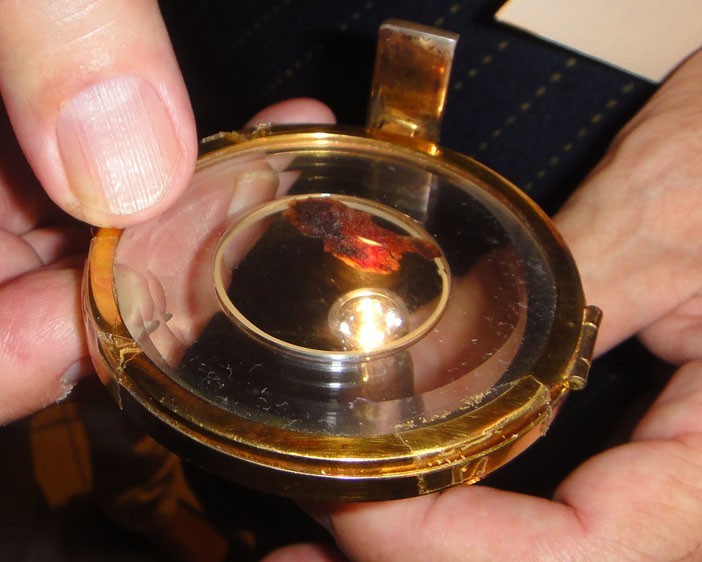
La hostia que ha sido estudiada por orden del cardenal Bergoglio, y es venerada públicamente en la parroquia
custoria con la hostia

UNA HOSTIA CONSAGRADA SE CONVIERTE EN CARNE Y SANGRE

A las siete de la tarde el 18 de agosto de 1996, el P. Alejandro Pezet decía la santa misa en la iglesia católica en la Iglesia Santa María del Barrio de Almagro, de Buenos Aires. Cuando estaba terminando la distribución de la Sagrada Comunión, una mujer se acercó para decirle que había encontrado una hostia descartada en un candelabro en la parte posterior de la iglesia.
Al ir al lugar indicado, el P. Alejandro vio la hostia profanada. Puesto que él era incapaz de consumirla, la colocó en un recipiente con agua y lo guardó en el sagrario de la capilla del Santísimo Sacramento.
El lunes, 26 de agosto, al abrirse el sagrario, vieron con asombro que la hostia se había convertido en una sustancia sanguinolenta. El párroco informó al cardenal Jorge Bergoglio, quien dio instrucciones para que la hostia fuera fotografiada de manera profesional.
bergoglio y hostia
Las fotos fueron tomadas el 6 de septiembre. Muestran claramente que la hostia, que se había convertido en un trozo de carne ensangrentada, había aumentado considerablemente de tamaño.

ANÁLISIS CLÍNICOS

Por varios años la Hostia se mantuvo en el tabernáculo, y todo el asunto en un secreto estricto. Dado que la hostia no sufrió descomposición visible, el cardenal Bergoglio decidió hacerla analizar científicamente.
Una muestra del tejido fue enviada a un laboratorio en Buenos Aires. El laboratorio reportó el hallazgo de células humanas rojas y blancas de sangre y de tejido de un corazón humano.
El laboratorio informó además de que la muestra de tejido parecía estar aún con vida, ya que las células se movían o latían como lo harían en un corazón humano vivo.

VIAJA EL DR. CASTAÑÓN

Tres años más tarde, en 1999, el Dr. Ricardo Castañón Gómez fue contactado para realizar algunas pruebas adicionales.
El 5 de octubre de 1999, en presencia de representantes del Cardenal Bergoglio, el Dr. Castañón tomó una muestra del fragmento ensangrentado y lo envió a Nueva York para su análisis. Puesto que él no deseaba perjudicar el estudio, a propósito no informó al equipo de científicos de su procedencia.
El laboratorio informó de que la muestra recibida era de tejido muscular de corazón humano vivo.
relicario enfocado con linterna

ANÁLISIS DE UN CARDIÓLOGO FAMOSO

Cinco años más tarde, en 2004, el Dr. Gómez se contactó con el Dr. Frederick Zugibe y le pidió evaluar una muestra de prueba, una vez más sin decirle nada acerca de la muestra o de su origen.
El Dr. Frederic Zugibe, un cardiólogo reconocido y patólogo forense, determinó que la sustancia analizada era de carne y sangre que contiene el ADN humano.
Zugibe declaró que,
“el material analizado es un fragmento del músculo del corazón que se encuentra en la pared del ventrículo izquierdo, cerca de las válvulas. Este músculo es responsable de la contracción del corazón. Hay que tener en cuenta que el ventrículo cardíaco izquierdo bombea sangre a todas las partes del cuerpo. El músculo cardíaco está en una condición inflamatoria y contiene un gran número de células blancas de la sangre. Esto indica que el corazón estaba vivo en el momento en que se tomó la muestra. Mi argumento es que el corazón estaba vivo, ya que las células blancas de la sangre mueren fuera de un organismo vivo. Él requiere de un organismo vivo para mantenerlo. Por lo tanto, su presencia indica que el corazón estaba vivo cuando se tomó la muestra. Lo que es más, estas células blancas de la sangre habían penetrado el tejido, lo que indica, además, que el corazón había estado bajo estrés severo, como si el propietario hubiera sido severamente golpeado en el pecho“.

SORPRESA DEL CARDIÓLOGO AL SABER LA PROCEDENCIA DEL TEJIDO

Dos australianos, el periodista Mike Willesee y el abogado Ron Tesoriero, fueron testigos de estas pruebas. Sabiendo de donde la muestra había venido, estaban estupefactos por el testimonio del Dr. Zugibe.
Mike Willesee preguntó al científico cuánto tiempo las células blancas de la sangre se habrían mantenido con vida si hubieran venido de un pedazo de tejido humano, que se hubiera mantenido en el agua. Ellas habrían dejado de existir en cuestión de minutos, respondió el Dr. Zugibe.
El periodista le dijo entonces al médico que la fuente de la muestra había sido un principio dejada en agua corriente durante un mes y luego por otros tres años en un recipiente con agua destilada, y sólo entonces había sido tomada la muestra para el análisis.
Dr. Zugibe dijo que no había manera de explicar científicamente este hecho. Sólo entonces Mike Willesee informó al Dr. Zugiba que la muestra analizada provino de una hostia consagrada (pan blanco, sin levadura) que se había vuelto misteriosamente en carne humana con sangre.
Sorprendido por esta información, el Dr. Zugibe respondió:
“cómo y por qué una hostia consagrada puede cambiar su carácter y convertirse en carne viva y sangre humana seguirá siendo un misterio inexplicable para la ciencia, un misterio totalmente fuera de mi competencia“.

ENCUENTROS DE NARRACIÓN DE LOS HECHOS Y DE ADORACIÓN EUCARÍSTICA

placas de santa maria1
Luego de un profundo discernimiento, y acompañada por su Arzobispo, la Comunidad ha definido hacerlo hacer público los sucesos a través de encuentros de Narración de los Hechos y de Adoración Eucarística.
Los encuentros, organizados por la Comunidad a través de un grupo de narradores, se realizan cada mes los terceros viernes de 20 a 22 hs. y los cuartos sábados de 11 a 13 hs.
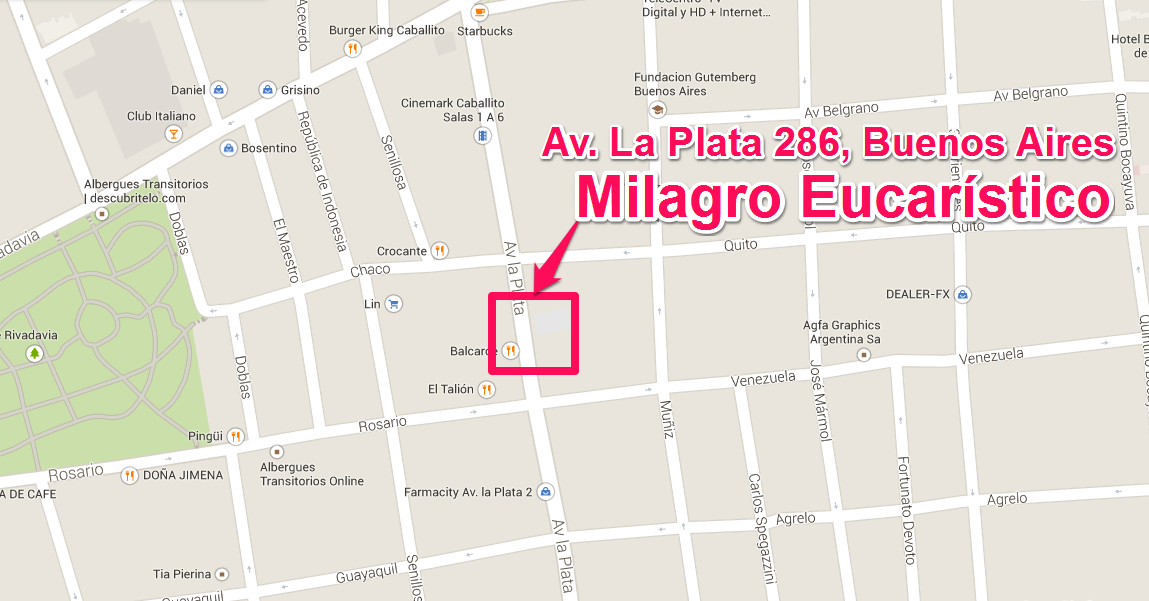
Todos los interesados pueden concurrir libremente sin necesidad de inscripción previa. En el caso de grupos numerosos organizados, se pueden comunicar a la Secretaría Parroquial (Tel. + 011 4983 7944  ó  + 011 4958 4755  o por mail a psm.signo@gmail.com). La Parroquia Santa María se encuentra en Av. La Plata 286, Almagro, Buenos Aires.
placas en santa maria

PLACAS CONMEMORATIVAS EN LA PARROQUIA

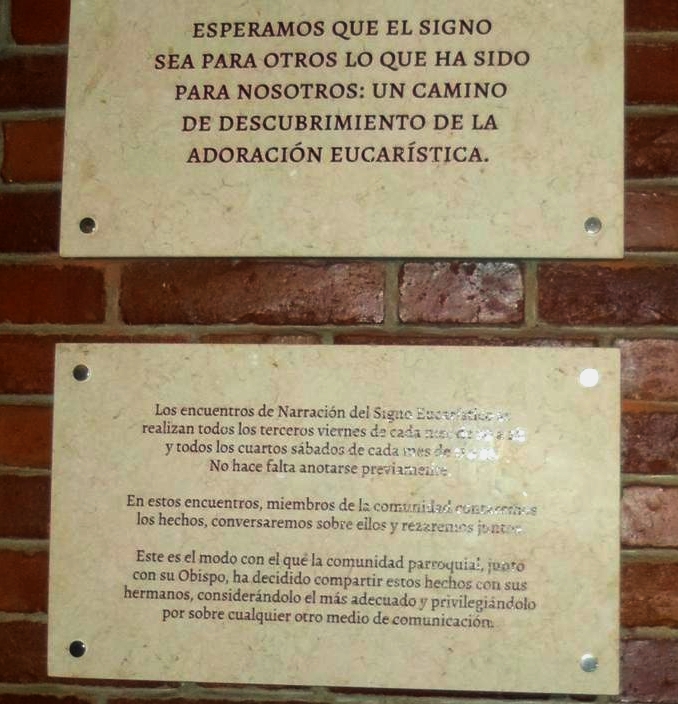
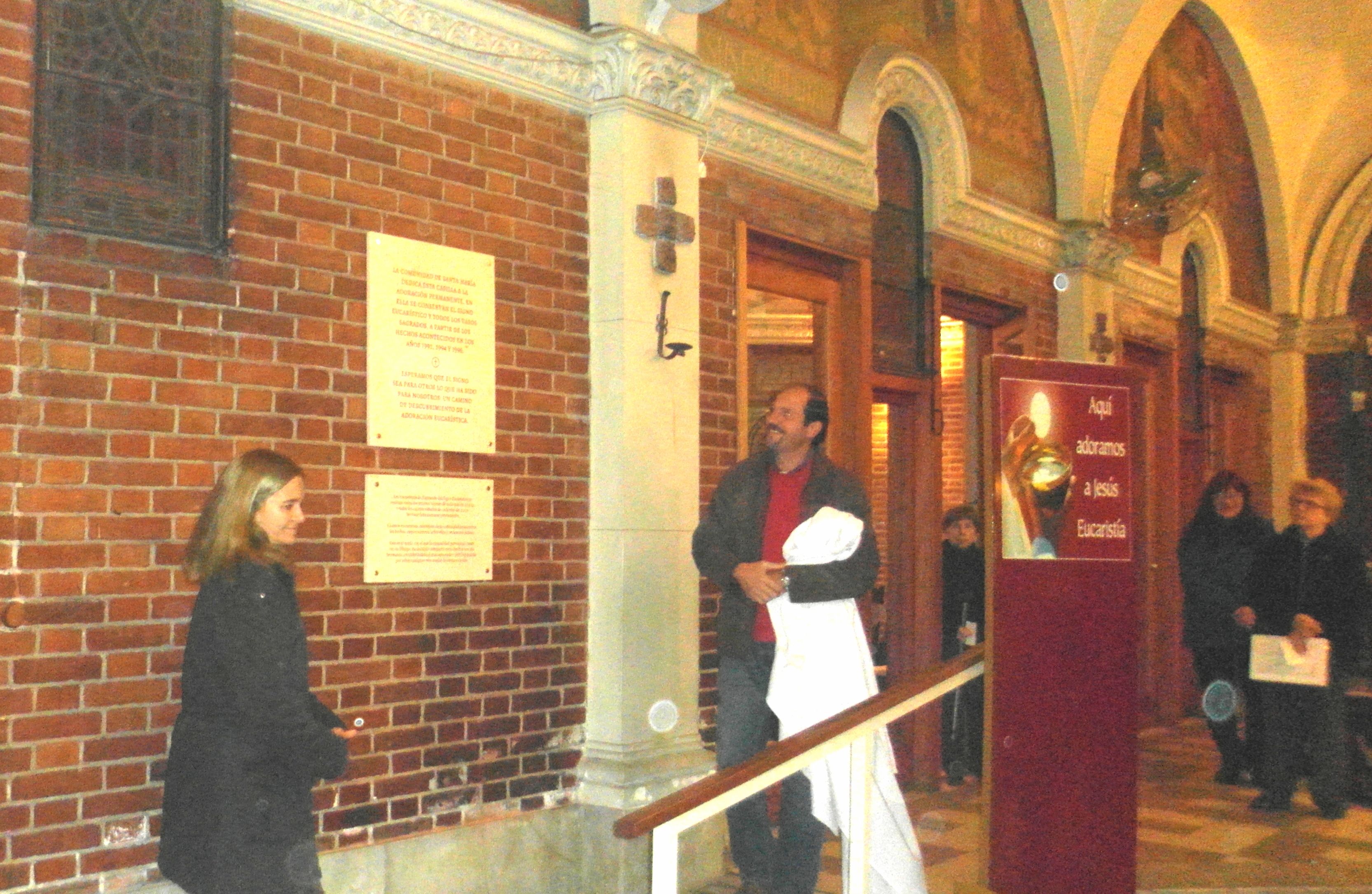
La comunidad ha instalado en el templo dos placas conmemorativas del suceso.
En el texto de la placa principal se lee:
“La Comunidad de Santa María dedica esta Capilla a la Adoración Permanente. En ella se conservan el Signo Eucarístico y todos los vasos sagrados, a partir de los hechos acontecidos en los años 1992, 1994 y 1996.
Esperamos que el Signo sea para otros lo que ha sido para nosotros, un camino de descubrimiento de la Adoración Eucarística”
La segunda placa brinda información práctica para conocer los hechos mencionados:
 “Los encuentros de Narración del Signo Eucarístico se realizan todos los terceros viernes de cada mes de 20 a 22 hs.  y todos los cuartos sábados de cada mes de 11 a 13 hs. No hace falta anotarse previamente.
En estos encuentros miembros de la comunidad parroquial contaremos los hechos, conversamos sobre ellos y rezamos juntos.
Este es el modo con el que la comunidad parroquial junto con su Obispo, ha decidido compartir estos hechos con sus hermanos, considerándolo el más adecuado y privilegiándolo por sobre cualquier otro medio de comunicación.”
milagro-eucaristico BS AS

OTRO MILAGRO EUCARÍSTICO EN ARGENTINA

Fuentes:
http://forosdelavirgen.org/77743/el-papa-francisco-fue-protagonista-de-uno-de-los-mayores-milagros-eucaristicos-de-la-historia-14-04-22/#.VO9QbMjZSr4.facebook

INYECCION SQL LIVE HTTP


Hola amigos de blacklast-security como verán en este post les vengo a explicar como explotar una base de datos mediante consultas y sentencias manualmente pero está vez ya sería de una forma distinta usando el complemento firefox add-nos Live HTTP Headers, bueno como verán soy un chico de 10 años de edad muchos no creen(no soy hacktivista ni mucho menos parte de anonymous), soy un lector y he aprendido mucho en este mundo de la informática la verdad ignoro mucho a la gente creida y tampoco no me importa lo qué digan los demás, me baso básicamente en la programación, criptografía, pentesting web, Ingeniería social, Ingeniería Inversa, bueno entonces empezemos  :P .
¿Como qué en metodo Post?
Pués esta vez para utilizar este metodo necesitariamos el complemento add-nos para Mozilla Firefox (Live HTTP Headers), este complemento lo que hace es capturar las cabeceras y el tráfico de donde nosotros hemos entrado además también podremos ver nuestras cookies, bueno empezemos como verán mi victima será la web del gobierno de Brasil pero no la mostrare ya por seguridad.
Bueno entonces comenzemos como explique antes, para este metodo necesitariamos alguna barra de busqueda para comenzar a consultar la base de datos, bueno entonces como podrán ver encontre una barra de busqueda entonces en esa barra colocare cualquier número y nos aparecerá lo siguiente en el complemento add-nos Live HTTP Headers.


Vale y como ven nos ha capturado la cabeceras y ahora haremos lo siguiente, en la primera barra donde aparecera la URL daremos a repetir y nos aparecerá lo siguiente.


Bueno y como vemos la repetición esta en contenido "POST", ahora como vemos en el contenido post nos apareció "busca=1", okey entonces colocaremos una tilde y veremos si es vulnerable o no.


Y como podremos ver es vulnerable la website !, ahora colocaremos lo siguiente para comenzar a consultar la base de datos, comenzaremos colocando "order by unnúmero--+" donde dice unnúmero es donde elegiremos cualquier número que nosotros queramos otra cosa para saber si esta es la columna o no es la columna a veces nos aparecerá nada, algunas otras veces nos aparecerá error algunas otras veces nos aparecerá "Unkown Column" y cuando es la columna pués no tiene que aparecer el complemento completo de la página web, bueno comenzemos colocando "order by 8--+"


Bueno y como vemos no es la columna ahora probemos con "order by 7--+" haber si esta es la columna.


Y como vemós esta si es la columna !, ahora pondremos lo siguiente para que nos comienze a dar las consultas de la base de datos, colocaremos "union select 1,2,3,4,5,6,7--+" sin las comillas y nos aparecerá lo siguiente.
Y como vemós nos apareció el número "2" entonces ese es el que elegiremos para comenzar a consultar la base de datos, entonces borraremos el número "2" y pondremos lo siguiente.
Código: [Seleccionar]
union select 1,group_concat(0x3c62723e,table_name),3,4,5,6,7 from information_schema.tables where table_schema=database()--+
Y como verán en la imagen esas son las tablas de la base de datos, ya casi llegamos al último paso, bueno entonces elegiremos la tabla "categorias" para evitarnos problemas al públicar los datos del administrador, okey entonces ahora haremos pondremos lo siguiente.
Código: [Seleccionar]
union select 1,group_concat(0x3c62723e,column_name),3,4,5,6,7 from information_schema.columns where table_name=0x63617465676f72696173--+
Como verán el 0x no significa nada pero el "63617465676f72696173" es el nombre de categorias y como lo encodie, pués muy fácil como se me habia olvidado antes también necesitariamos el complemento HackBar, y en que parte de la sección lo encodeo?, pués muy fácil les pasaré una imagen de la sección.


Le daremos click pondremos el nombre de la tabla y listo estará encodeado, bueno ahora siguamos, colocamos lo que escrbí y nos quedaría así.


Y como vemos nos ha aparecido las columnas de la tabla categorias (id, nome), y como vemos en la imagen solo hay dos entonces pondríamos lo siguiente para completar el resultado de las consultas al sacar la base de datos.
Código: [Seleccionar]
busca=1' union select 1,group_concat(0x3c62723e,0x3d,id,0x3d,nome),3,4,5,6,7 from categorias--+


Y como vemos nos ha sacado la información de la columna !, otra cosa el "0x3d" significa el signo (=) pero en forma en hexadecimal
 
Fuente:
 http://pentest-angelwhite.blogspot.com/2014/07/inyeccion-sql-live-http.html